当无障碍访问并不容易:需要特别关注的网站功能
想进一步探索这个话题吗?加入我们于美国东部时间8月15日下午12点举办的现场 无障碍访问网络研讨会,与哈佛大学数字无障碍服务经理珍妮尔·西姆斯一同探讨。
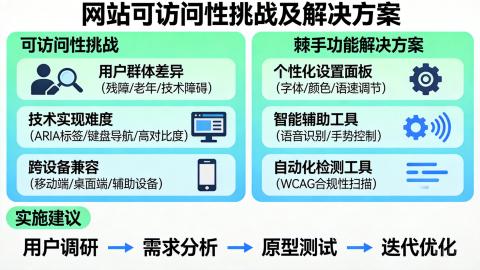
当我们谈论网页无障碍访问时,很容易只关注指南和清单。但实际上,网站上并非每个功能都易于实现无障碍访问。像自定义搜索过滤器、地图或下拉菜单等一些元素,比其他元素需要更多的测试和创意。在Evolving Web,我们亲身体验过许多这样的挑战。在这篇文章中,我们将分享一些在解决棘手的无障碍访问问题时所采用的技巧。
无障碍测试工具的作用
为了符合WCAG AA指南并为所有人创造真正可用的体验,我们经常使用Axe DevTools、DubBot、SortSite和Siteimprove等工具。但在开发和质量保证阶段使用无障碍测试,通常会在流程后期才发现问题。因此,提前规划需要额外无障碍工作的功能非常重要。设计师、策略师、项目经理和质量保证专家都应从一开始就参与识别那些棘手的区域。
需要进行无障碍审查的功能
让巨型菜单实现无障碍访问
巨型菜单通常不仅仅包含链接列表 —— 它们可能有标题、图像、特色文章、简短说明,甚至像按钮或嵌入式搜索字段这样的交互式元素。但如果没有精心规划键盘和屏幕阅读器的使用体验,添加这些元素就会带来无障碍访问方面的挑战。
一、问题
当巨型菜单中添加了基本链接之外的内容时,通过键盘或屏幕阅读器导航的用户可能会遇到以下情况:
- 如果焦点管理不当,使用Tab键可能无法访问所有内容。
- 由于键盘陷阱循环,尤其是在错误使用tabindex的情况下,用户可能会被困在菜单中。
- 由于菜单部分没有清晰的提示,用户可能会迷失位置。
二、解决方案
- 为了使整个巨型菜单(而不仅仅是链接)实现无障碍访问,我们采用了一些特定的技巧:
- 确保打开的菜单内所有可聚焦的元素(链接、按钮、表单字段)都能按逻辑的Tab顺序访问。
- 菜单打开时,在父菜单项上使用aria-expanded="true",并使用aria-controls引用子菜单容器。
- 在打开的菜单容器上添加aria-hidden="false",以便屏幕阅读器知道菜单内容何时可用。
- 菜单打开时,将焦点移到面板内的第一个可聚焦项,并使用键盘监听器(如Escape键和箭头导航)让用户能够干净利落地退出或在各项之间移动。
- 确保菜单下拉项中的额外标题和按钮有可见的焦点样式
三、示例
ROM博物馆网站在“参观”标签下打开一个巨型菜单。该菜单显示三列内容:一列是像访客信息和无障碍访问这样的链接列表,一列是带有图像的博物馆地图与游览的可视化板块,还有一列是位置与停车信息。最右边是一个按日期显示开放时间的面板。该布局通过逻辑分组内容、支持清晰的Tab顺序,并提供可以与ARIA角色(如 aria-expanded 和 aria-hidden)结合使用的视觉结构,体现了无障碍访问的最佳实践,以确保屏幕阅读器的兼容性和流畅的键盘导航。
主导航下拉菜单的切换
在许多网站导航设计中,尤其是在桌面端,一级菜单项既作为链接,又作为下拉菜单的切换按钮。但将这两种功能结合在一个元素中,可能会让键盘用户和屏幕阅读器感到困惑。为了简化体验,我们通常会将带有子菜单的顶级菜单项设计为仅作为切换按钮,而不是链接。
一、问题
当一级菜单项既作为链接又作为下拉菜单的切换按钮时,可能会导致:
- 键盘用户的困惑:按Enter键是激活链接,还是打开下拉菜单?
- 根据标记结构的不同,屏幕阅读器的行为可能不一致。
- 尤其是在嵌套多级菜单时,难以清晰地管理焦点和aria状态。
二、解决方案
为了提供更清晰、更具无障碍性的体验,我们采取以下措施:
- 将父菜单项转换为仅用于切换子菜单可见性的按钮(或具有role="button"的链接),而不是导航到新页面。
- 使用下拉菜单中的第一个链接指向网站该部分的顶级页面(有时是该部分的着陆页)。
- 在切换按钮上使用aria-expanded="false",并在下拉菜单打开时将其更新为true。
- 包含指向子菜单容器ID的aria-controls,以便屏幕阅读器获得更好的上下文信息。
- 确保子菜单默认隐藏(使用aria-hidden="true"和/或display: none),并在切换打开时显示。
- 将下拉菜单中的可聚焦项按逻辑Tab顺序排列,并允许仅使用键盘在所有项之间导航,然后再将焦点返回给父导航。
三、示例
我们在 佐治亚中心网站 上实现了这种模式,其中带有下拉菜单的顶级菜单项仅作为切换按钮。这使得键盘用户可以轻松探索所有子菜单项,而不会意外导航离开,也为屏幕阅读器用户提供了关于可展开内容的清晰提示。
让AJAX搜索过滤器对屏幕阅读器友好
我们喜欢使用AJAX让搜索过滤器感觉快速且响应灵敏 —— 内容无需重新加载页面即可立即更新。但虽然这改善了视觉和性能体验,却为屏幕阅读器用户带来了障碍,他们可能意识不到页面上有任何变化。
一、问题
- 当结果通过AJAX动态更新时,屏幕阅读器不会自动检测或提示这些变化:
- 用户可能不知道他们的过滤器选择是否起了作用。
- 结果部分可能在视觉上发生了变化,但非视觉用户却不会得到提示。
- 如果没有适当的提示,用户可能会感到迷失方向,或者认为过滤器“不起作用”。
二、解决方案
为了确保动态更新能传达给辅助技术,我们采取以下措施:
- 在更新的内容区域(如搜索结果或计数)周围添加aria-live="polite"区域。
- 应用过滤器后,添加一条清晰的消息,如“找到12个结果”。
- 使用JavaScript在AJAX请求完成后触发该区域的更新。
- 使用屏幕阅读器测试实现情况,确保实时区域确实能被读取。
三、示例
在 佐治亚格威内特学院 网站上,我们为需要页面重新加载的Drupal视图提供了屏幕阅读器提示。我们使用JavaScript将计数器附加到“跳转到主内容”链接上,以便在页面加载后首先读取该计数器。
让自定义选择菜单实现无障碍访问
自定义样式的表单元素是设计师的最爱,尤其是当项目需要更具品牌特色或精致外观时。但用JavaScript替代原生表单控件(如 <select> 元素)会带来无障碍访问方面的挑战。虽然原生HTML元素默认是最具无障碍性的,但它们无法提供客户和设计师想要的设计灵活性。
一、问题
自定义选择菜单通常会:
- 如果没有完全实现,会破坏键盘导航(Tab、箭头键、Escape)。
- 缺乏适当的屏幕阅读器支持,尤其是在焦点提示、选择更改和打开/关闭状态方面。
- 让用户被困在字段内,或者在选择后无法正确返回焦点。
二、解决方案
为了在无障碍访问和视觉定制之间取得平衡,我们经常使用Select2 —— 一个模仿原生选择框但具有更好样式和功能支持的JavaScript库。
以下是我们的实现方法:
- 使用Select2的内置无障碍模式,包括ARIA支持和键盘导航模式。
- 根据需要自定义行为 —— 例如,确保选择后焦点返回到适当的元素,或者辅助技术能正确提示打开/关闭状态。
- 使用屏幕阅读器和键盘手动测试每个实现,以捕捉边缘情况。
让模态灯箱对键盘和屏幕阅读器友好
在展示视觉内容(如照片画廊、产品视图或展览亮点)时,设计师通常会依赖模态框或灯箱来创造沉浸式体验。虽然这些交互看起来很棒,但如果没有为键盘和屏幕阅读器用户精心实现,很容易成为无障碍访问的障碍。
一、问题
标准的灯箱/轮播库通常会:
- 不能正确地将键盘焦点限制在模态框内,允许用户通过Tab键进入隐藏的背景内容。
- 缺乏适当的ARIA角色或标签,因此屏幕阅读器可能无法识别模态框的上下文。
- 不能提供直观的键盘关闭模态框的方式。
二、解决方案
为了为图像画廊构建无障碍的模态框,我们使用Parvus,一个可定制的JavaScript灯箱。如果模态框用于显示内容或菜单,我们会用JavaScript创建一个自定义模态框。
在实现自定义模态框时,确保做到以下几点:
- 在模态框容器上添加role="dialog"和aria-modal="true",以便屏幕阅读器知道它应该引起用户的注意。
- 确保模态框包含一个有标签的关闭按钮(如aria-label="关闭模态框")。
- 模态框激活时,使用aria-hidden="true"隐藏背景内容,使屏幕阅读器无法访问。
三、示例
在 皇家安大略博物馆网站 上,我们使用Parvus库为展览创建模态灯箱。当用户点击图像上的信息图标时,会打开一个包含详细内容和图像的模态灯箱。
在模态框内:
- 键盘用户可以通过Tab键遍历所有交互式元素,包括文本、图像和关闭按钮。
- 在最后一项之后,焦点会循环回到模态框内的第一项。
- 用户可以按Escape键关闭灯箱,并从离开的位置继续导航。
防止滑块中的键盘陷阱
滑块和轮播通常用于突出展示特色内容 —— 尤其是在页面的英雄区域或产品展示中。但使用Swiper.js等库时,可能会引入键盘无障碍访问问题,使用户被困在滑块中无法退出。
一、问题
Swiper的默认循环模式会复制幻灯片以实现无限滚动。这对键盘用户会产生意想不到的后果:
- 所有复制的幻灯片元素都保留在DOM中且可聚焦,即使它们不可见。
- 这会造成键盘陷阱,用户会在复制的幻灯片中不断按Tab键,永远无法退出滑块。
二、解决方案
为了解决这个问题,我们使用一个自定义的JavaScript函数来控制滑块内哪些元素可以获得焦点:
- 我们动态地将所有不可见幻灯片的tabindex设置为"-1",仅对当前可见的幻灯片移除该设置。
- 我们使用Swiper的事件监听器(如on: slideChange等)检测幻灯片的变化,并实时更新可聚焦元素。
- 这确保只有可见的幻灯片可以通过键盘访问,用户可以按Tab键前进到滑块外的内容。
- 我们还使用实际内容测试滑块(尤其是在幻灯片内使用链接或按钮时),以确保屏幕阅读器和键盘用户能够无困惑地进行交互。
三、示例
在一个项目中,我们使用 Swiper库 实现了一个循环滑块,在每个幻灯片中展示链接文章和故事。然而,启用循环模式后,所有幻灯片链接都保持可聚焦状态 —— 即使不在屏幕上 —— 造成了无限的Tab循环。为了解决这个问题,我们添加了自定义JS,使只有可见元素可聚焦。
这个简单的调整让键盘用户可以一次性通过滑块,然后继续浏览页面的其他部分。
以无障碍方式处理非必要的SVG地图
SVG地图可以是一种视觉丰富、可点击的方式,帮助用户探索内容 —— 尤其是对于区域目录或过滤工具。但当地图作为增强功能而非必要的导航工具使用时,它们可能会带来比解决的问题更多的无障碍访问挑战。
一、问题
基于SVG的地图通常会:
- 包含许多需要适当ARIA标签和键盘支持的交互式区域。
- 本身不支持键盘导航,需要大量的脚本编写来管理焦点、交互性和屏幕阅读器兼容性。
二、解决方案
当地图对用户体验并非必要时,我们可以:
- 使用aria-hidden="true"或类似技术将地图对辅助技术隐藏。
- 提供一个完全无障碍的替代方案 —— 如结构化列表或下拉菜单。
三、示例
在加拿大药品管理局网站上,我们使用了一个基于SVG的区域地图,帮助用户按地区查找项目。然而,要使每个区域完全无障碍(标签、焦点控制、键盘行为),需要进行大量的自定义开发。相反,我们提供了一个“查看数据表”的链接,以结构化、无障碍的方式展示所有相同的内容。
让图标对屏幕阅读器和编辑人员有意义
图标在现代网站上随处可见。无论是用于分隔密集内容、快速传达含义,还是支持品牌的视觉语言,它们都是有价值的设计工具。但当图标作为传达重要信息的唯一方式时,它们就成为了内容,而不仅仅是装饰。这意味着它们必须具有无障碍性。
一、问题
作为内容使用的图标需要:
- 为屏幕阅读器提供有意义的描述标签。
- 结构合理,以便内容编辑人员可以在内容管理系统(CMS)中轻松管理它们。
- 避免重复内容或因视觉/文本提示冲突而造成混淆。
- 如果处理不当,屏幕阅读器可能会完全跳过图标 —— 或者提示一些通用的内容,如“图像”或“图形”。
二、解决方案
为了确保图标对内容作者具有无障碍性和可管理性,我们采取以下措施:
- 使用视觉上隐藏的HTML元素为每个图标配对仅屏幕阅读器可见的文本(如“无麸质”)
- 允许编辑人员直接在CMS中添加或管理此文本,而不是硬编码。
- 使用ARIA角色,使屏幕阅读器将图标解释为标签,而不是装饰性图形。
三、示例
在佐治亚大学(UGA)网站上,我们在餐厅菜单上实现了这个解决方案,其中图标传达重要的饮食信息。通过构建包含隐藏描述性文本的标记结构,并在CMS中启用编辑控制,我们使界面既具有无障碍性,又能持续更新内容。
确保暗模式下的无障碍焦点状态
暗模式已成为现代网站流行的设计选择。它可以减少眼睛疲劳,满足用户偏好,并营造时尚的美感。但启用暗模式主题在无障碍访问方面增加了额外的复杂性 —— 特别是在颜色对比度和焦点可见性方面。
一、问题
- 在亮模式下通过的颜色对比度在暗模式下可能不通过,尤其是在悬停或聚焦时。
- 焦点指示器在深色背景下可能会消失或变得过于微妙。
- 如果焦点样式没有在不同主题下进行测试,键盘用户可能会失去导航的视觉提示。
二、解决方案
- 在亮模式和暗模式下测试所有状态变化(默认、悬停、聚焦、激活)。
- 使用符合WCAG的颜色对比度:
- 文本为4.5:1
- 用户界面组件(边框、轮廓、焦点环)为3:1
- 自定义样式,确保暗模式下有可见的焦点指示器(如轮廓、阴影)。
要点总结:团队应关注的事项
无论你是开发人员、设计师还是项目经理,以下几点需要牢记:
- 在开发早期检查键盘和屏幕阅读器支持,特别是对于交互式元素。
- 不要仅仅依赖测试工具。结合用户场景进行手动测试是关键。
- 寻找替代方案和备用方案 —— 例如提供地图内容的文本版本或非动态的过滤器选项。
结论
无障碍访问不仅仅是勾选清单或遵循规则 —— 而是创造对每个人都有效的数字体验。通过在流程早期识别棘手的功能,你的团队可以更好地进行规划、评估和设计,将包容性纳入考虑,减少后期修复的需求,提高所有人的可用性。
在Evolving Web,我们专注于帮助组织直接应对这些挑战。从无障碍审计到自定义组件设计和战略指导,我们支持团队构建不仅合规而且真正具有无障碍性的网站。如果你想改善网站的无障碍性或解决特定挑战,请与我们联系。